Snel starten
Hier geven we in korte handleidingen aan hoe je snel kunt starten met TopoCloud.
- Aanmaken van een account
- Workspace aanmaken
- Team(s) aanmaken
- Groepen aanmaken
- Een nieuwe medewerker aanmaken
- Een beleidswerkveld aanmaken
- Een project aanmaken
Aanmaken van een account
Wil jij snel en gemakkelijk een TopoCloud account aanmaken? Volg dan onderstaande stappen en zie hoe snel jij al aan de slag kunt met TopoCloud!
Zo maak je een account aan op TopoCloud:
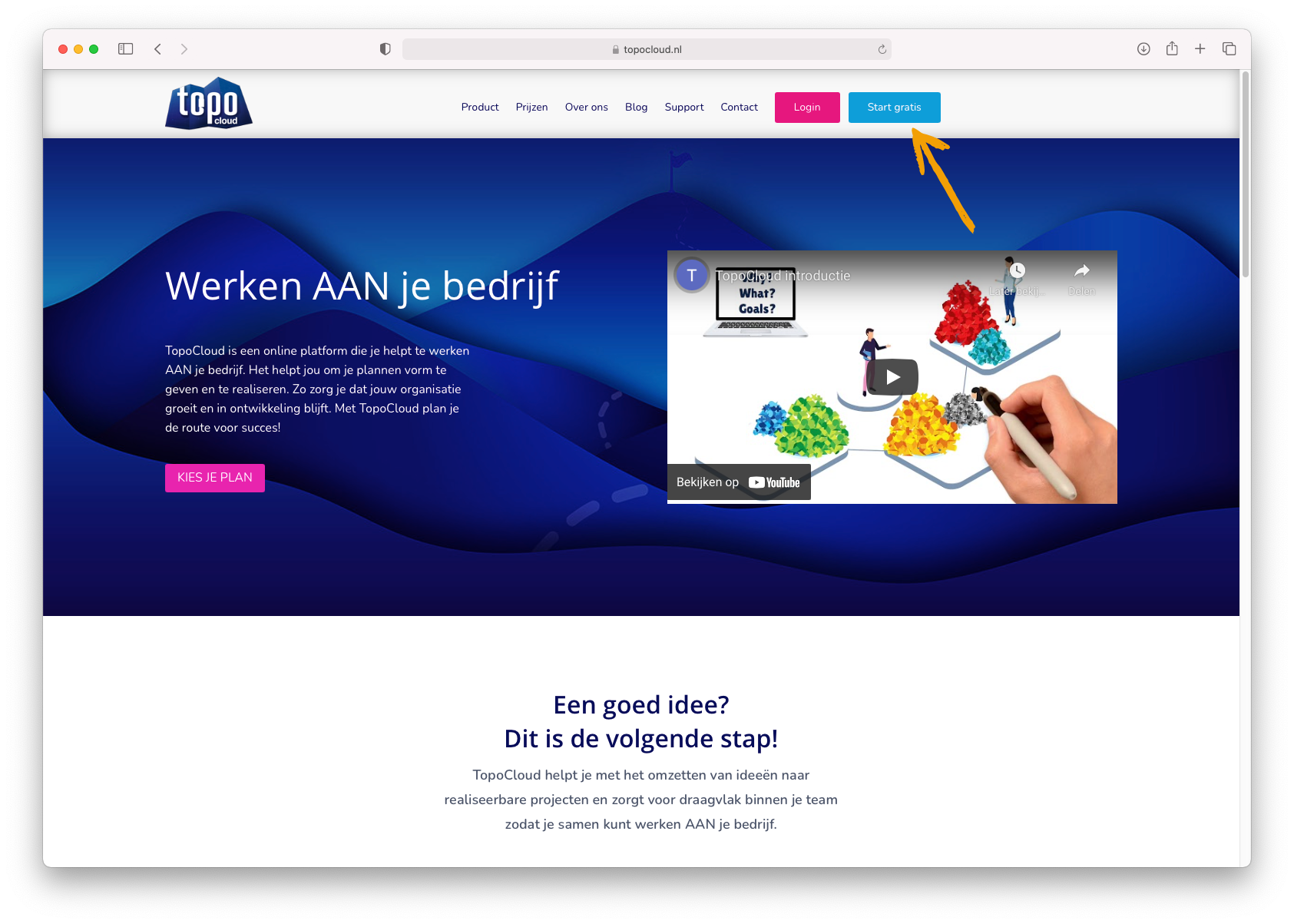
- Ga naar de website www.topocloud.nl
- Druk rechtsboven op de blauwe knop 'start gratis'
- Vul op deze pagina je naam (voor- en achternaam) en e-mailadres in en druk op de knop 'account aanmaken'
- Je krijgt nu een bevestigingsmail via de mail, open deze en klik op 'bevestig account'
- Je TopoCloud account is geactiveerd en je kan direct aan de slag!
Gefeliciteerd, je hebt zojuist een account aangemaakt op TopoCloud! Nu kan jij ook gebruikmaken van alle voordelen die TopoCloud biedt! Wil je weten hoe je snel kan starten met TopoCloud? Lees dan hier alles over het snel starten met TopoCloud!
Workspace aanmaken
De eerste stap na het aanmaken van een account, is het creëren van een Workspace. De Workspace is vaak de naam van je bedrijf of overkoepelende afdeling waarin je TopoCloud gaat gebruiken. Het aanmaken van een eerste Workspace is onderdeel van het standaardproces dat je doorloopt wanneer je een nieuw TopoCloud account aanmaakt. Wil je een tweede Workspace aanmaken, of je huidige aanpassen? We leggen hier uit hoe je dit doet.
Zo maak je een Workspace aan in TopoCloud:
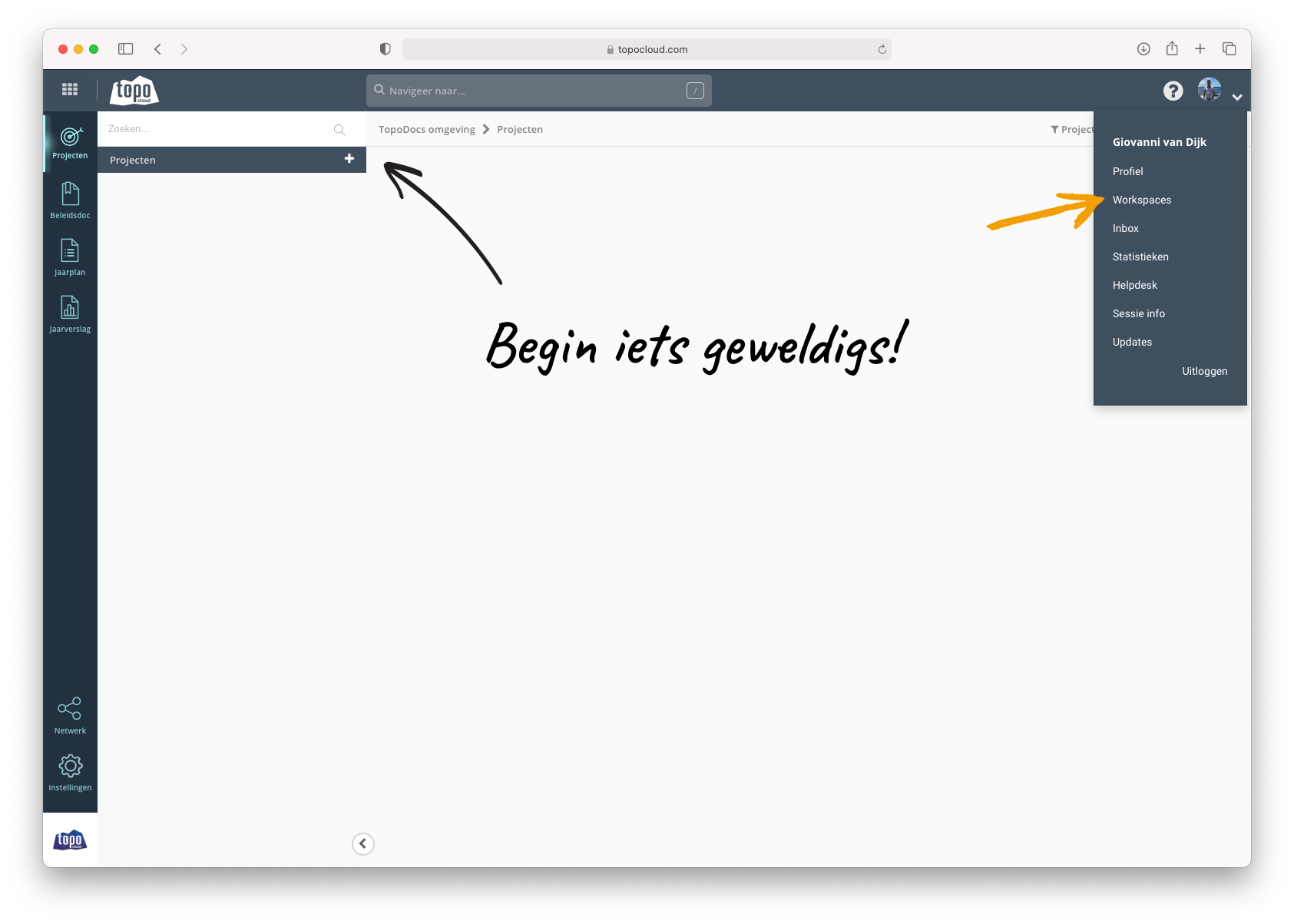
- Open je TopoCloud omgeving
- Klik op het pijltje helemaal rechtsboven (naast je initialen of foto). Zo open je je profiel.
- Klik op de knop 'Workspaces'
- Klik op de blauwe knop '+ Workspace aanmaken'
- Voer in de balk 'Naam' de naam van deze Workspace in
- Klik op de blauwe knop 'Opslaan'
- De Workspace verschijnt en is aangemaakt.
Tip: Met een gratis account kun je één Workspace aanmaken. Wanneer je een tweede Workspace wilt, dan kun je die hier gewoon aanmaken. Je stapt dan automatisch over naar een betaald plan.
Zo pas je een Workspace aan in TopoCloud:
- Open je TopoCloud omgeving
- Klik op het pijltje helemaal rechtsboven (naast je initialen of foto). Zo open je je profiel
- Klik op de knop 'Workspaces'
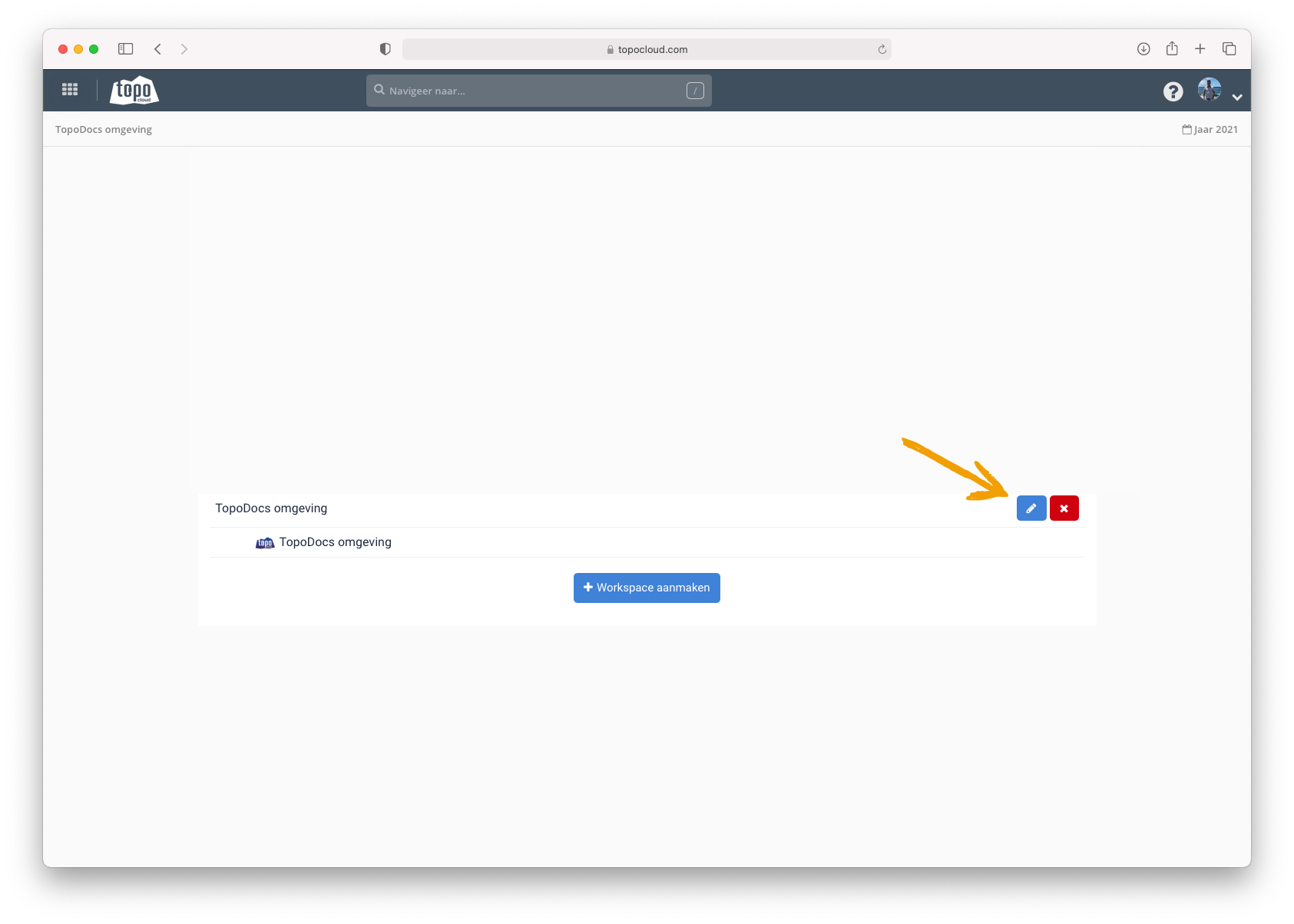
- Klik op het blauwe potlood-icoontje rechtsboven naast de naam van de Workspace die je aan wil passen
- Verander de huidige naam van de Workspace in de nieuwe naam
- Klik op de blauwe knop 'Opslaan'
- De naam van je Workspace is aangepast
Team(s) aanmaken
Na het aanmaken van één of meerdere Workspace(ses) is het tijd om te gaan kijken naar de verschillende afdelingen die met TopoCloud gaan werken. Binnen TopoCloud worden afdelingen binnen een bedrijf 'Teams' genoemd. Om de projecten onder de verschillende teams te verdelen, moeten deze eerst aangemaakt worden. Hoe je snel en makkelijk teams aanmaakt lees je in de volgende stappen.
Zo maak je teams in TopoCloud:
- Open je TopoCloud omgeving
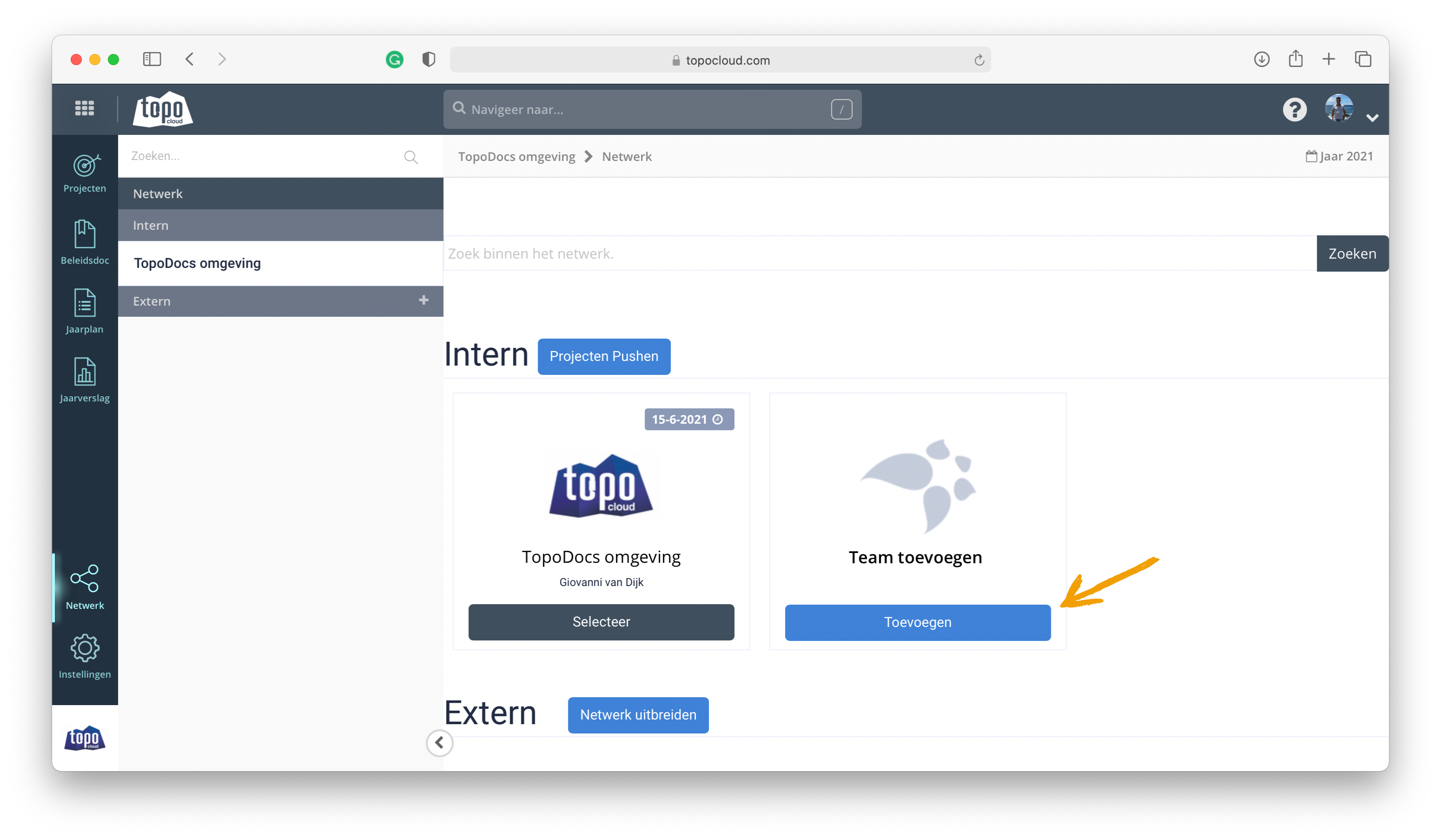
- Ga in de linkerbalk naar onder en klik het Netwerk-icoon
- Kijk vervolgens aan de rechterkant bij de tekst 'Team toevoegen' en klik op de blauwe knop 'Toevoegen'
- In de bovenste tekstbalk kan een nummer van het team ingevoerd worden, dit is niet verplicht
- Klik in de balk onder 'Naam' en voer hier de naam van het team in
- Per team kan je een hoofdgebruiker aanmaken, klik hiervoor in het vierkantje voor de tekst 'Hoofdgebruiker aanmaken', Hier verschijnt vervolgens een vinkje. Ook komen er invoerbalken tevoorschijn voor deze hoofdgebruiker. Vul hier de 'Naam' en het e-mailadres van deze persoon in
- Klik vervolgens op de blauwe knop 'Opslaan'
- Het team is nu aangemaakt en kan gebruikt worden
Check het e-mail adres van de hoofgebruiker goed. Als dit een nieuwe gebruiker van TopoCloud is, dan ontvangt deze persoon na het opslaan direct een mailtje om deze uitnodiging te bevestigen en een eigen wachtwoord aan te maken.
Is de hoofdgebruiker in het nieuwe Team al toegevoegd aan een ander team, dan zal de hoofdgebruiker, het nieuwe team direct zien bij de omgevingkiezer. 9 blokjes links bovenin. (Is het niet direct zichtbaar, log dan even uit en weer opnieuw in)
Groepen aanmaken
Een afdeling van een bedrijf bestaat vaak uit meerdere (werk)groepen met eigen taken en verantwoordelijkheden. Deze groepen hebben ook eigen projecten of zijn verantwoordelijk voor onderdelen binnen een groter project. Om deze (werk)groepen van elkaar te scheiden en taken te kunnen toewijzen, maak je binnen TopoCloud meerdere groepen aan. Middels het doorlopen van onderstaande stappen maak jij snel deze groepen aan.
Zo maak je groepen aan op TopoCloud:
- Open je TopoCloud omgeving en klik in de linkerbalk op 'Instellingen'
- Klik in de linkerbalk op 'Groepen'
- Klik op de blauwe knop '+ Nieuwe groep'
- Klik op de balk met 'Naam' en voer hier de naam van de nieuwe groep in
- Klik op de balk met 'Afkorting' en voer hier de afkorting van de nieuwe groep in (max 4 tekens)
- Kies in het kleurenvenster een weergave kleur voor deze groep
- Heb je al medewerkers aangemaakt? Dan kan je bij 'Gekoppelde medewerkers' selecteren welke medewerkers aan deze groep toegevoegd moeten worden
- Klik op de blauwe knop 'Opslaan'
- De nieuwe groep is toegevoegd en vanaf nu actief in je TopoCloud omgeving

Een nieuwe medewerker aanmaken
TopoCloud is ervoor gemaakt om samen te werken. In deze stap lees je hoe je snel en makkelijk medewerkers toevoegt aan je TopoCloud omgeving.
Zo voeg je medewerkers toe aan je TopoCloud omgeving:
- Open je TopoCloud omgeving en klik in de linkerbalk op 'Instellingen'
- Klik in de linkerbalk op 'Medewerkers'
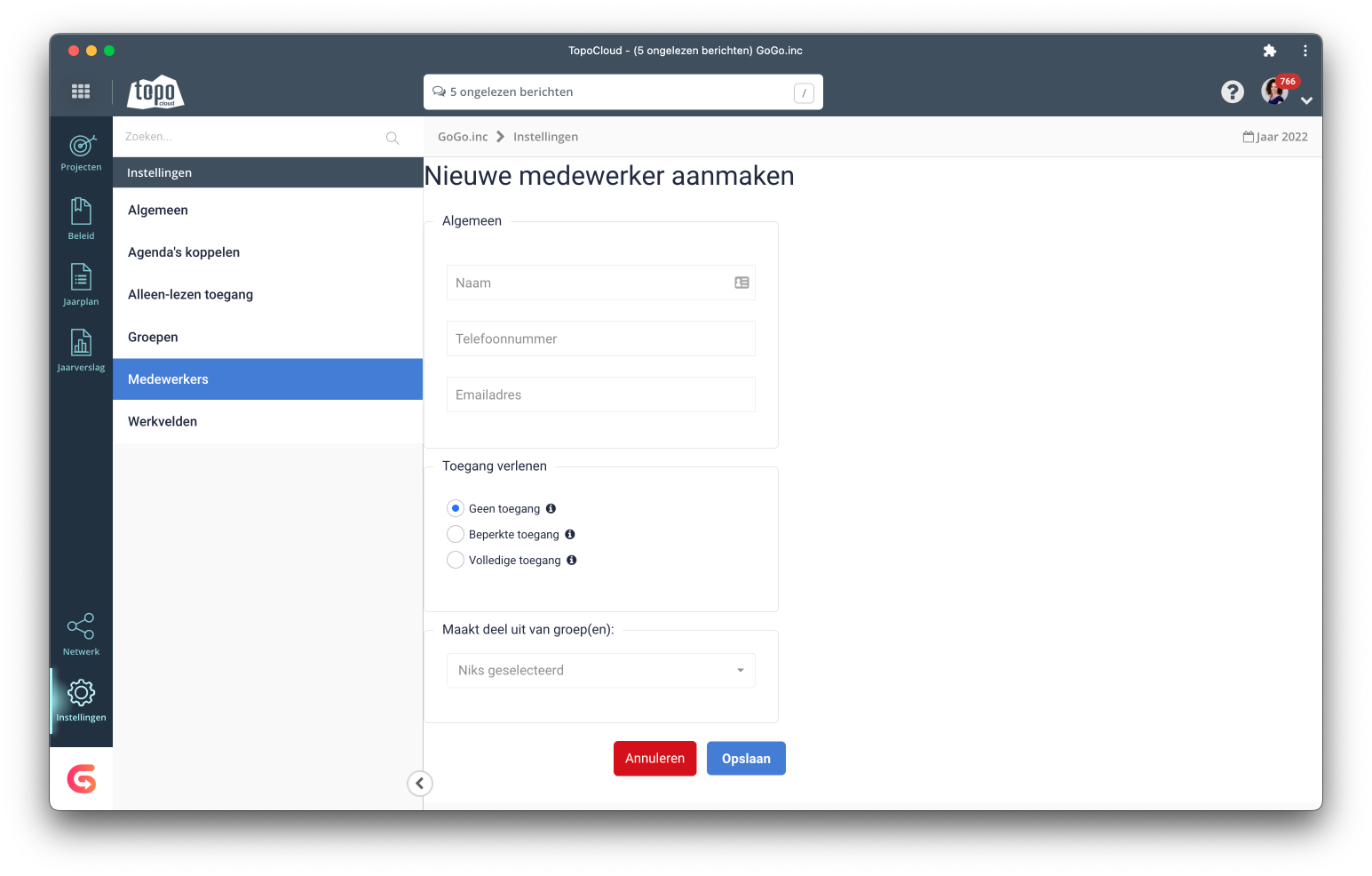
- Klik op de blauwe knop '+ Nieuwe medewerker'
- Klik op de balk met 'Naam' en voer hier de naam van de nieuwe medewerker in
Het is niet mogelijk om medewerkers aan te maken met exact dezelfde naam.
- Klik op de balk met 'Telefoonnummer' en voer hier het telefoonnummer van de nieuwe medewerker in
- Klik op de balk met 'E-mailadres' en voer hier het e-mailadres van de nieuwe medewerker in (controleer deze goed!)
- Bepaal nu de mate van toegang die de medewerker moet krijgen. Lees hieronder wat deze opties inhouden.
- Heb je al groepen/afdelingen aangemaakt? Dan kan je bij 'Maakt deel uit van groep(en)' selecteren aan welke groep(en) deze nieuwe medewerker toegevoegd moet worden
- Klik op de blauwe knop 'Opslaan'
- De nieuwe medewerker is toegevoegd
Welke soorten toegang zijn er binnen TopoCloud?
Binnen TopoCloud kennen we drie soorten van toegang.
- Volledige toegang
- Beperkte toegang
- Geen toegang
Volledige toegang
De medewerker krijgt direct volledige toegang tot de gehele omgeving. Deze persoon heeft toegang tot alle functionaliteiten en kan alle projecten inzien en bewerken.
Beperkte toegang
De medewerker krijgt enkel toegang tot projecten waarvan hij/zij de Regisseur is. Dit project is aan hem/haar toegewezen en hierin kan de medewerker alles bewerken. Deze medewerker heeft Alleen-lezen rechten op projecten waarvan er Do's op zijn/haar naam zijn gezet. Deze medewerker kan dus geen projecten inzien waarin hij/zij geen actieve rol heeft (Regisseur of gekoppelde Do's.)
Geen toegang
Er wordt voor deze medewerker geen gebruikersaccount aangemaakt, maar de medewerker kan wel e-mails ontvangen van acties binnen de Do fase die aan hem/haar gekoppeld zijn. Wordt deze persoon in de loop van tijd toch Regisseur? Dan wordt er automatisch een gebruikersaccount aangemaakt met Beperkte toegang.
Hoe en wanneer krijgt de nieuwe medewerker toegang tot TopoCloud
Wanneer je een nieuwe medewerker aanmaakt met Volledige toegang, dan ontvangt diegene direct een uitnodiging in de mail. Via de link in de mail kan de medewerker een eigen wachtwoord instellen en heeft dan meteen toegang tot de TopoCloud omgeving.
Wanneer je een nieuwe medewerker aanmaakt met beperkte toegang, dan ontvangt diegene pas een uitnodiging op het moment dat hij/zij Regisseur wordt van een Project. Want pas als er een actueel project voor diegene is, is het nuttig om actief in TopoCloud te gaan werken. Zodra een medewerker met beperkte toegang voor de eerste keer wordt toegewezen aan een project, dan ontvangt diegene een uitnodiging in de mail. Via de link in de mail kan deze medewerker een eigen wachtwoord instellen en heeft dan toegang tot het toegewezen project.
Wanneer een medewerker geen toegang heeft, maar er wordt wel een actie in de Do fase toegewezen, dan ontvangt deze medewerker een mailtje van deze actie. De medewerker kan zelf niet in de TopoCloud omgeving komen.
.
Een beleidswerkveld aanmaken
Een helder beleid is erg belangrijk binnen een organisatie. Het schept duidelijkheid, kaders en binnen het beleid deel je de (strategische) missie en visie van de organisatie. Daarnaast zorgt het voor een overzichtelijke structuur binnen je bedrijf. Belangrijke informatie om te delen met de rest van de organisatie dus.
Binnen TopoCloud maak je werkvelden en beleidsonderwerpen aan. Een structuur die fungeert als de kapstok van belangrijke pijlers in je organisatie. In deze omgeving worden verschillende beleidsdocumenten opgeslagen, zodat alle medewerkers toegang hebben tot deze documenten. Denk bijvoorbeeld aan een style guide voor het bewaken van de huisstijl, een inwerkdocument voor nieuwe medewerkers of afspraken omtrent thuiswerken.
Wanneer je start met TopoCloud is er een basis inrichting voor je klaargezet. Deze inrichting kun je uiteraard aanpassen of aanvullen, zodat het past bij jouw eigen organisatie.
Middels onderstaande stappen leer je hoe je nieuwe onderdelen in de beleidsomgeving in TopoCloud aanmaakt.
Zo maak je een beleidswerkveld aan op TopoCloud:
*Beleidswerkvelden zijn alleen aan te maken in de Workspace door gebruikers met een hoofdaccount.
- Open je TopoCloud omgeving en klik in de linkerbalk op 'Beleidsdoc'
- Klik vervolgens, in de grijze balk met het woord 'beleid', op het plus-icoontje aan de rechterkant in deze balk
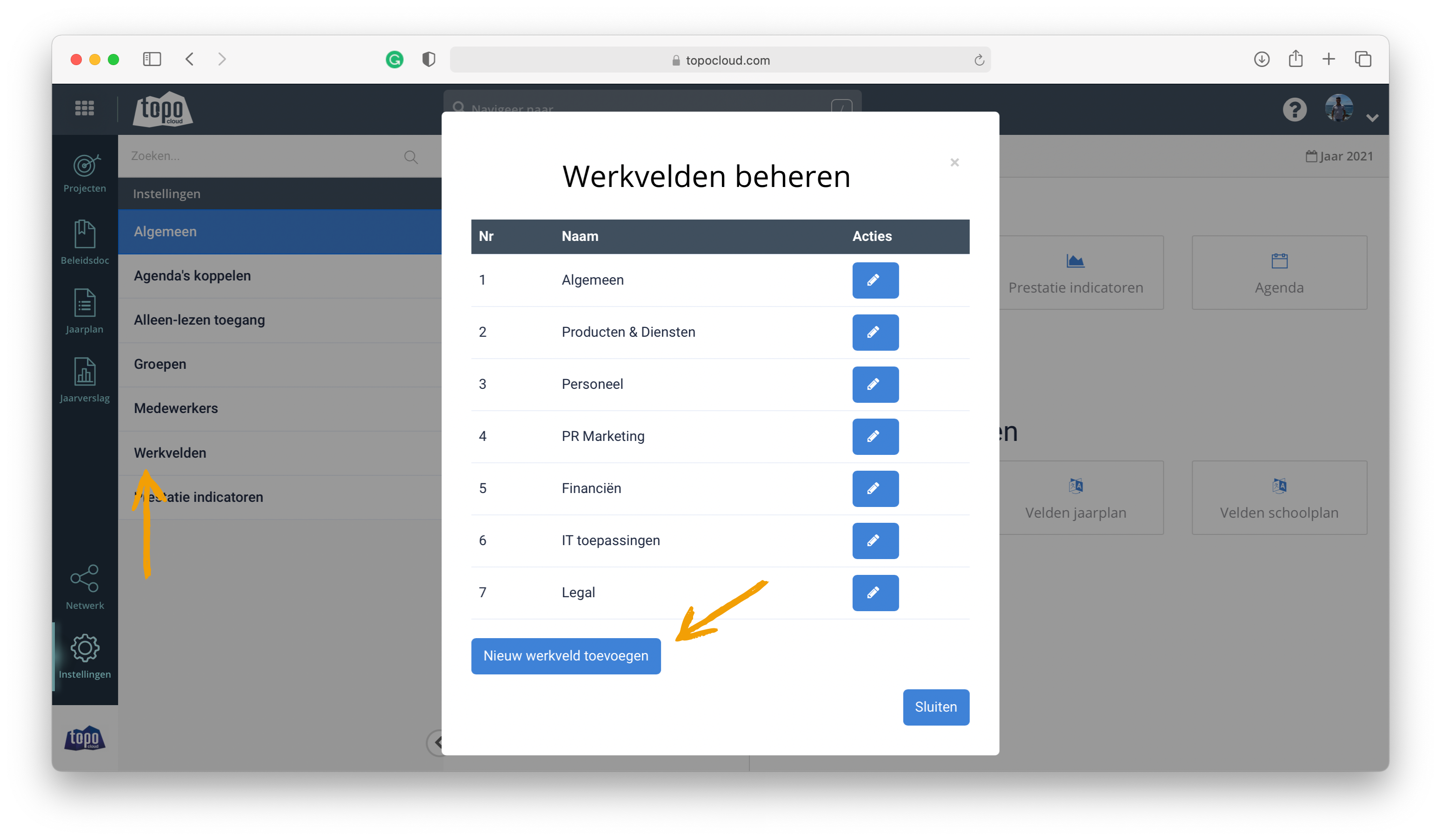
- Klik op de blauwe knop 'Nieuw werkveld toevoegen'
- Tik in de balk onder het woord 'naam' en voer hier de naam in van het beleidswerkveld
- Klik op de blauwe knop 'Opslaan'
- Er is nu een beleidswerkveld aangemaakt
Een beleidswerkveld is het hoofdonderdeel waar verschillende beleidsonderwerpen onder vallen. Naast het overzichtelijk maken van je bedrijfsstructuur en het beschikbaar stellen van beleidsdocumenten, heeft het inrichten van deze omgeving ook nog een ander groot voordeel. Een belangrijk onderdeel van de projecten in TopoCloud is het maken van een koppeling met het beleid. Door een project te koppelen, is er vanaf de start voor iedereen duidelijk aan welk onderdeel van het bedrijf met dit project gewerkt wordt. Het stimuleert de focus en helpt bij het houden van het juiste perspectief.
Volg dus ook zeker onderstaande stappen voor het maken van een beleidsonderwerp. Een beleidsonderwerp valt altijd onder een beleidswerkveld.
Zo maak je een beleidsonderwerp aan op TopoCloud:
*Beleidsonderwerpen zijn alleen toe te voegen door gebruikers met een hoofdaccount.
- Open je TopoCloud omgeving en klik in de linkerbalk op 'Beleidsdoc'
- Kies het gewenste beleidswerkveld waar dit beleidsonderwerp onder moet gaan vallen
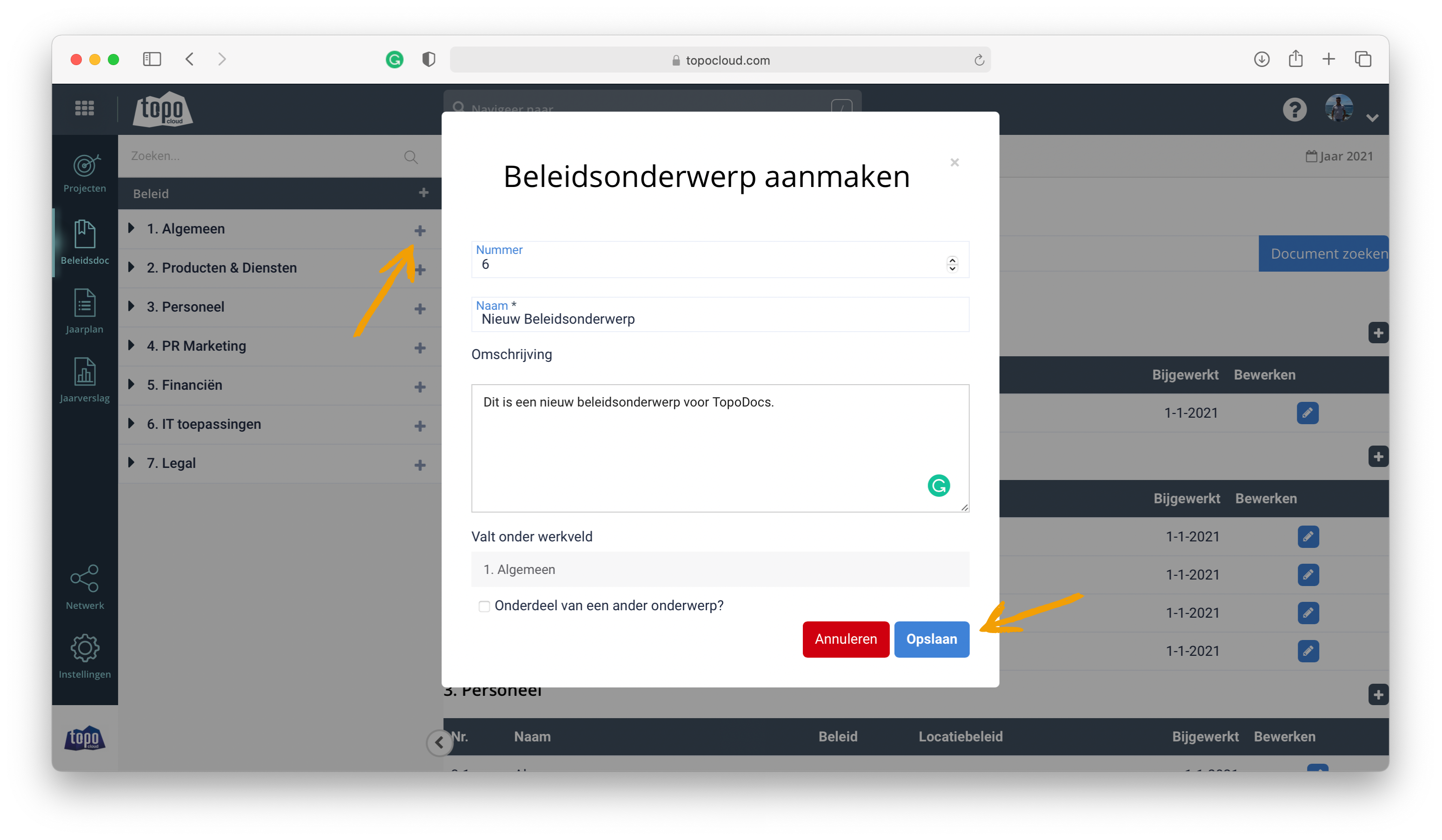
- Aan de rechterkant van de naam van dit beleidswerkveld staat een grijs plus-iccontje, klik hierop
- Klik op de balk 'Nummer' en voer hier het nummer van het aan te maken beleidsonderwerp in
- Klik op de balk 'Naam' en voer hier de naam van het aan te maken beleidsonderwerp in
- In het tekstvak onder 'Omschrijving' heb je de mogelijkheid om een algemene omschrijving toe te voegen. Hierin kun je in hoofdlijnen een duiding geven van het beleidsonderwerp
- Klik vervolgens op de blauwe knop 'Opslaan'
- Je hebt nu een beleidsonderwerp aangemaakt. Nu kunnen er documenten aan toegevoegd worden en je projecten kunnen nu gekoppeld worden.
Een project aanmaken
De basisonderdelen heb je nu goed ingericht. Super! dan kun je nu starten met je eerste project in TopoCloud! Weet je nog niet hoe dit moet? Volg dan onderstaande stappen en start direct.
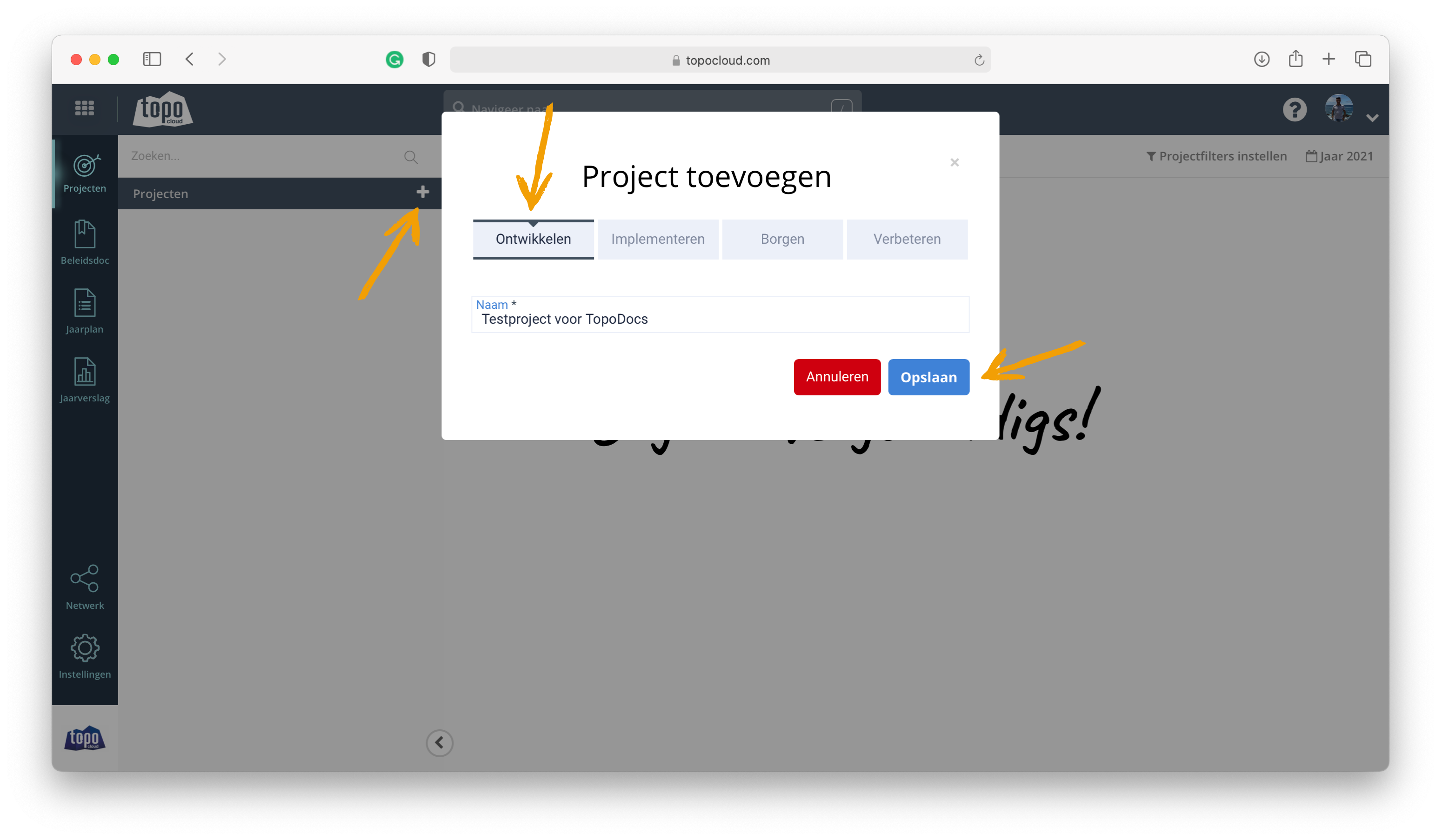
Zo maak je een project aan in TopoCloud:
- Open je eigen TopoCloud omgeving. De omgeving opent direct in het menuonderdeel Projecten
- Links zie je een grijze balk met een plusje aan het einde van deze balk. Klik hierop om je eerste project aan te maken
- Eerst geef je aan wat voor een soort project het is. Ga je iets ontwikkelen, implementeren, borgen of verbeteren
- Voer vervolgens een projecttitel in de balk met 'naam'
- Klik op de knop 'opslaan'
- Je project is aangemaakt en wordt direct geopend
Je hebt zojuist je eerste project aangemaakt, nu is het tijd om het fundament van je project te gaan leggen. Onderstaand worden de stappen binnen de plan-fase beschreven.
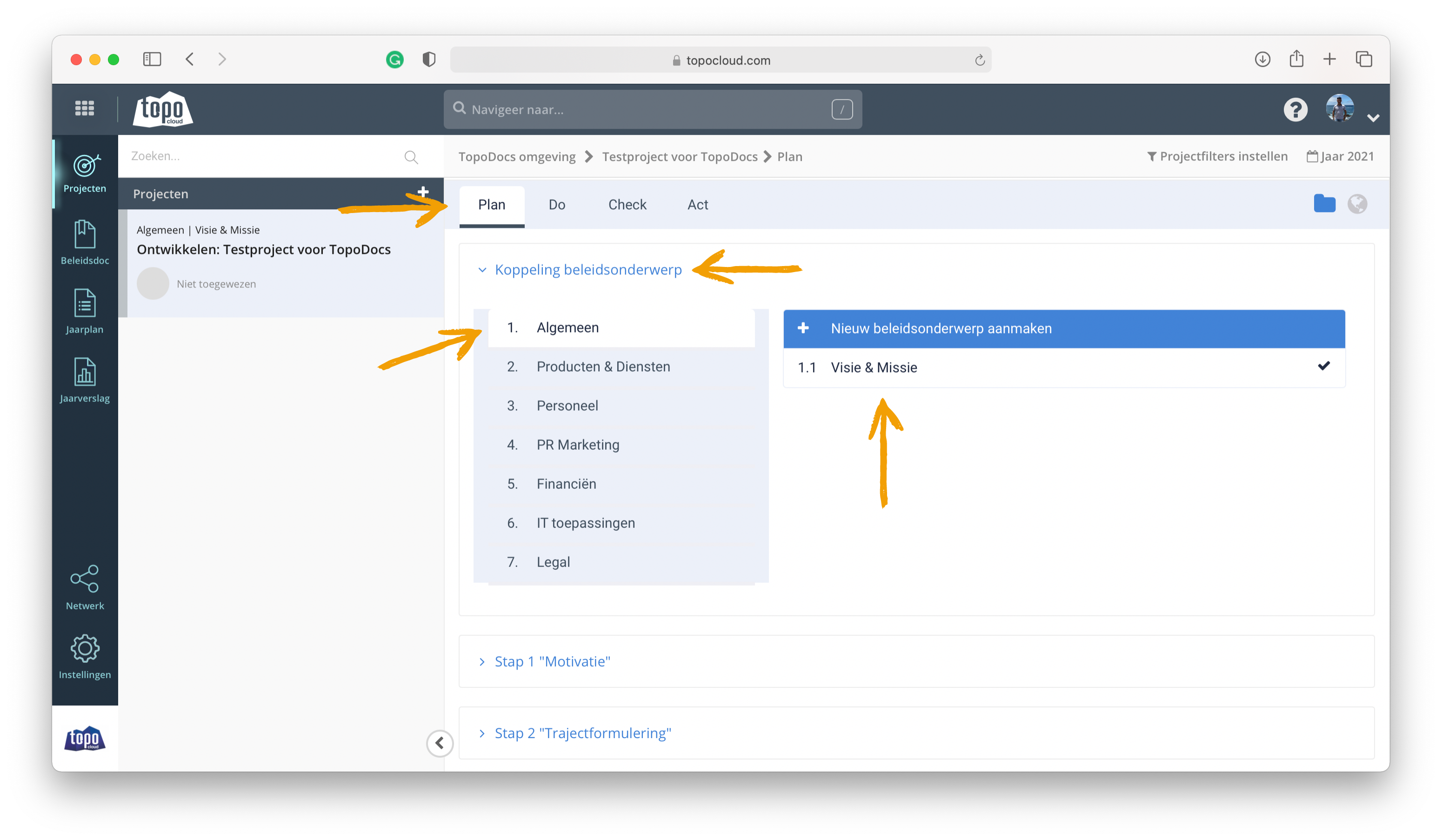
Zo koppel je een beleidsonderwerp in een project:
- Klik op 'plan'
- Klik op 'koppeling beleidsonderwerp'
- Klik op het werkveld waaraan je dit project wilt koppelen (heb je nog geen beleidsomgeving aangemaakt? Klik dan hier om te leren hoe dit moet)
- Klik vervolgens op het beleidsonderwerp waar dit project bij hoort
- Je project is nu gekoppeld aan een beleidsonderwerp
Zo formuleer je wat je wil bereiken met een project:
- Klik op 'plan'
- Klik op 'Stap 1 Motivatie'
- Ga met de cursor op het grijze vlak onder 'Aanleiding voor dit project' staan
- Klik op de blauwe knop met het potloodje wat verschijnt
- Type hier de aanleiding voor dit project
- Klik buiten het typegebied
- Volg deze stappen ook voor 'huidige situatie' & 'uiteindelijk gewenste situatie'
- Je hebt nu de eerste stap van de planfase beschreven
Wist je dat er bij elke stap i-icoontjes staan? Hier geven we informatie die kunnen helpen bij de formulering van een bepaald onderdeel.

Zo formuleer je de trajectformulering voor het project:
- Klik op 'plan'
- Klik op 'Stap 2: Trajectformulering'
- Klik in het grijze vlak onder 'doelen voor dit jaar'
- Omschrijf hier de doelen die je dit jaar wilt behalen.
- Klik buiten het typegebied
- Volg deze stappen ook voor 'meetbare resultaten' & 'haalbaarheidsfactoren'
- Je hebt nu de tweede stap van de planfase beschreven
Wist je dat bepaalde stappen ook uitgeschakeld kunnen worden? Als er stappen zijn die voor jouw project niet van toepassing zijn kun je deze heel makkelijk uitschakelen, zodat je deze niet in hoeft te vullen. Klik hiervoor op de schuifregelaar aan de rechterkant van de stap die je uit wilt schakelen. Het typegebied verdwijnt en de schakelaar wordt grijs, nu hoef je deze stap niet in te vullen voor dit project.

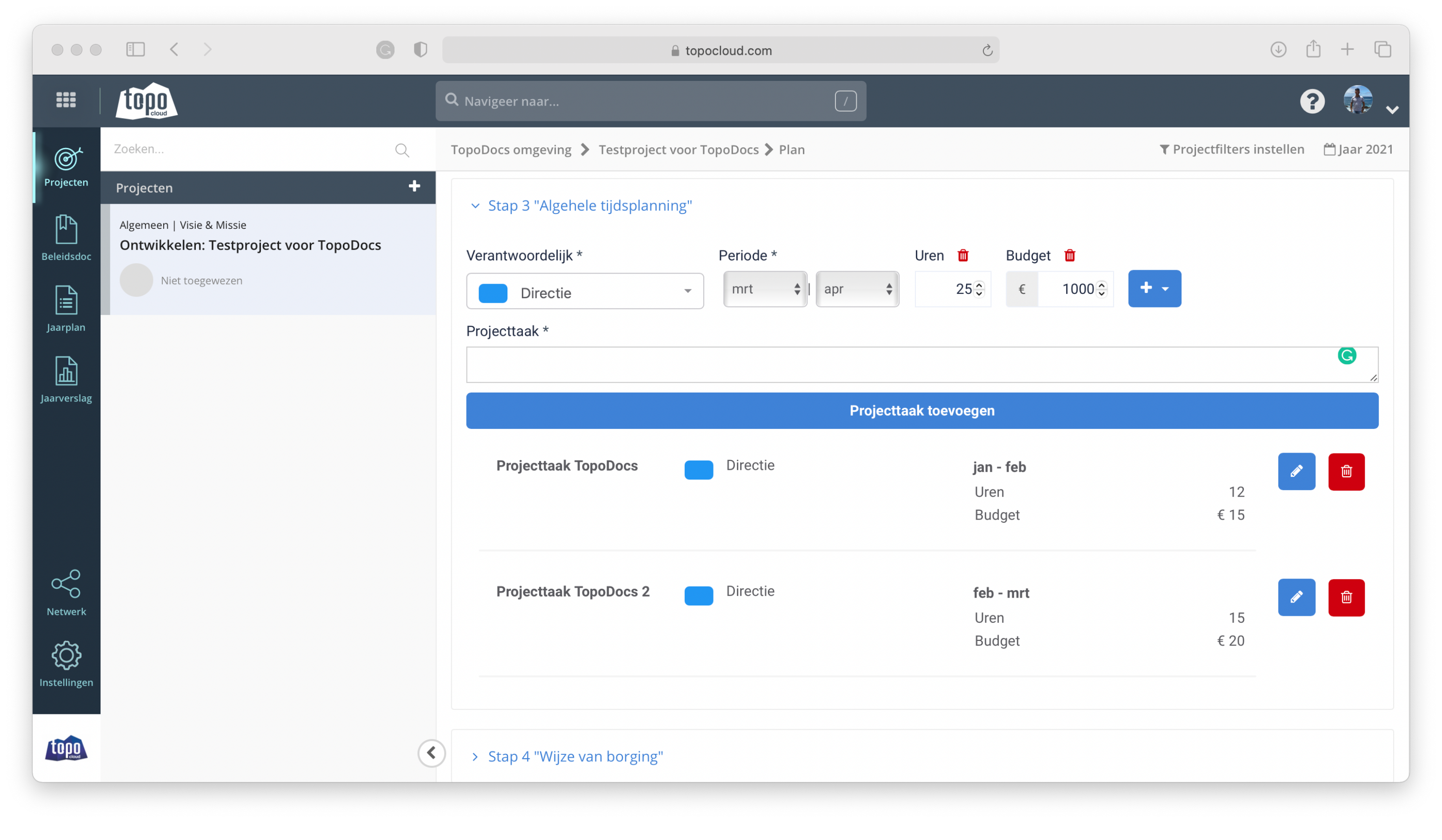
Zo formuleer je de algehele tijdsplanning voor jouw project:
- Klik op 'plan'
- Klik op 'Stap 3: Algehele tijdsplanning'
- Klik op de balk onder 'projecttaak' en voer hier de naam in van de projecttaak
- Klik op de balk 'selecteer een groep' en klik op de groep die verantwoordelijk is voor deze projecttaak (heb je nog geen groepen aangemaakt? Klik dan hier voor uitleg)
- Klik onder de balk 'periode' en selecteer in welke maand deze projecttaak begint en daarnaast wanneer deze projecttaak eindigt.
- Wil je ook uren en budget voor een projecttaak invoeren? Volg dan onderstaande stappen ook
- Klik op de blauwe knop met het plus-icoontje en klik op de knop uren of budget die verschijnt
- Voer vervolgens in de velden die verschijnen in hoeveel uren of hoeveel budget er voor deze projecttaak is
- Klik, wanneer alles is ingevoerd, op de blauwe knop 'projecttaak toevoegen'
- Volg deze stappen voor alle projecttaken die er binnen het project zijn
- Wanneer alle projecttaken zijn ingevoerd is de algehele tijdsplanning voor je project klaar
Probeer deze projecttaken, ook wel milestones genoemd, specifiek te maken, maar maak er geen acties van. In een latere fase (do-fase) is er ruimte om specifieke acties te formuleren en coördineren aan de hand van de scrum methode.
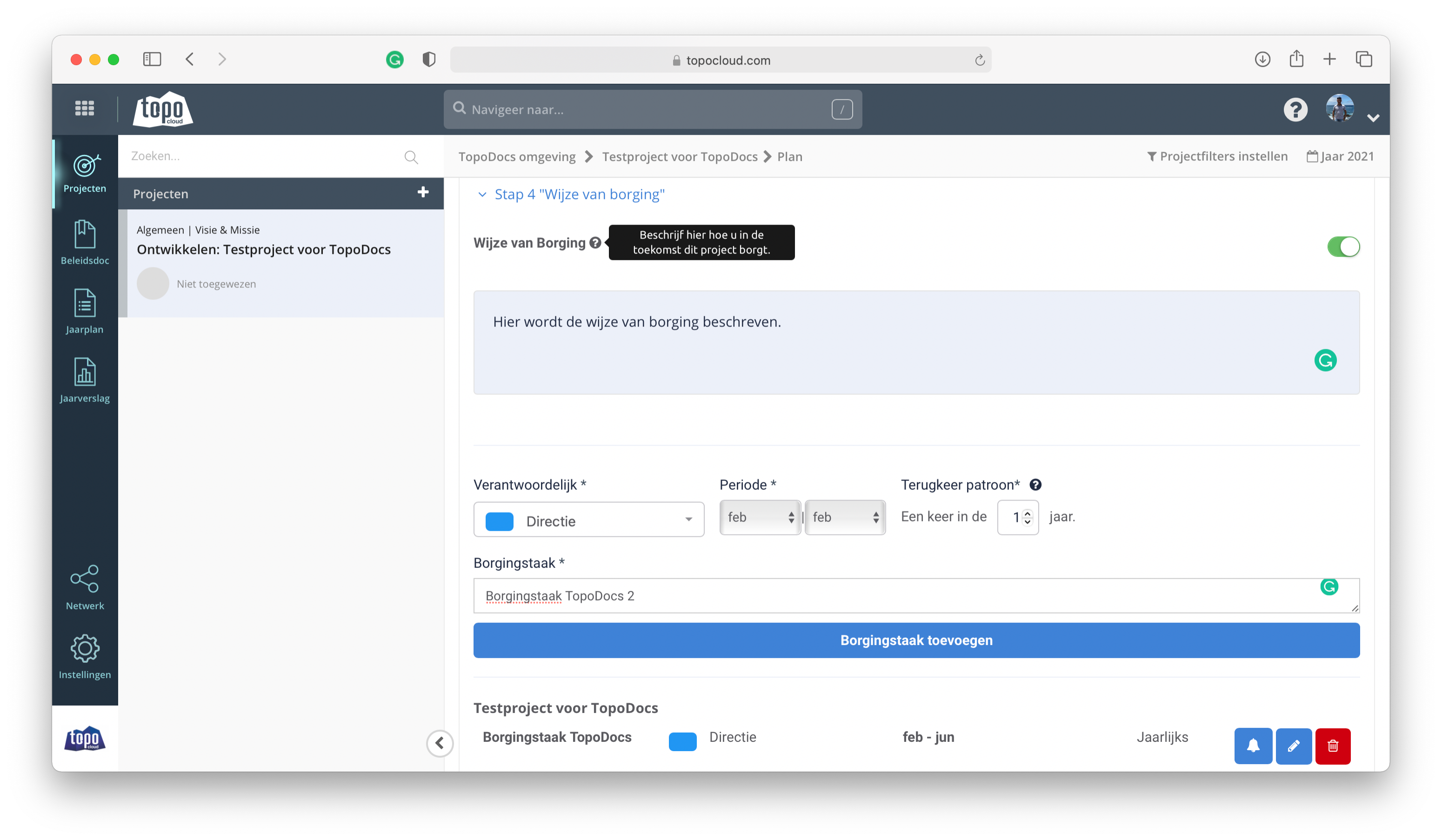
Zo formuleer je de wijze van borging van jouw project:
- Klik op 'plan'
- Klik op 'Stap 4: Wijze van borging'
- Klik in het grijze vlak onder 'wijze van borging'
- Omschrijf hier de wijze van borging van dit project
- Klik op de balk onder 'borgingstaak' en voer hier de naam van de borgingstaak in
- Klik op de balk 'selecteer een groep' en klik op de groep die verantwoordelijk is voor deze borgingstaak (heb je nog geen groepen aangemaakt? Klik dan hier voor uitleg)
- Klik onder de balk 'periode' en selecteer in welke maand deze borgingstaak begint en daarnaast wanneer deze borgingstaak eindigt.
- Geef aan om de hoeveel jaar deze borgingstaak terug moet worden
- Klik, wanneer alles is ingevoerd, op de blauwe knop 'borgingstaak toevoegen'
- Volg deze stappen voor alle borgingstaken die er binnen het project zijn
- Wanneer alle borgingstaken van dit project ingevoerd zijn, is de planfase afgerond, het project kan starten!
Heb je al deze stappen doorlopen? Dan is jouw project klaar om van start te gaan! Wil je weten hoe het verloop van het project nu verder in zijn werk gaat? Klik dan hier en volg de volgende stappen in de do-fase.