Inbox
In dit boek leest u alles met betrekking tot de inbox binnen uw profiel in TopoCloud.
Inbox openen
Binnen TopoCloud is er een inbox gemaakt, waarin berichten binnenkomen die gaan over zaken in TopoCloud. Denk hierbij aan herinneringen over acties die uitgevoerd moeten worden, maar ook een melding over de toewijzing aan een project. Staat er een rood getal boven je profielfoto en wil je deze weghebben? Open dan snel je inbox door onderstaande stappen te doorlopen.
Zo open jij jouw inbox in TopoCloud
- Open je TopoCloud omgeving
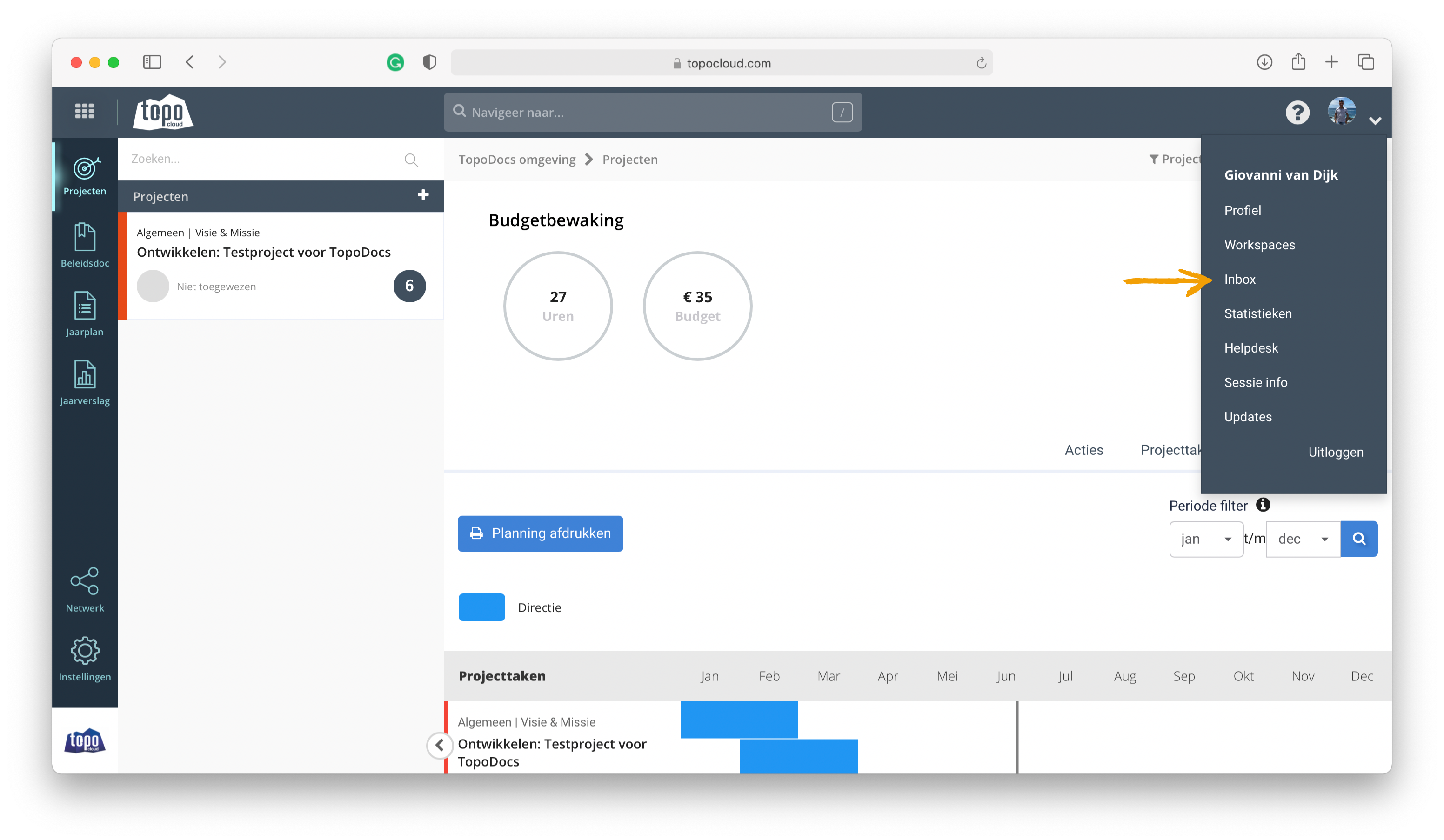
- Klik op het pijltje helemaal rechtsboven (naast de initialen van je eigen naam of foto)
- Klik op de knop 'Inbox'
- Je bent nu in je inbox van TopoCloud, lees snel de berichten die hier voor je klaarstaan
Wil je weten hoe je een bericht als 'gelezen' zet? Lees dan hier hoe je dit doet.
Bericht gelezen/ongelezen maken
Binnen TopoCloud blijven berichten, ook wanneer je ze aangeklikt hebt, op ongeopend staan. Dit is ter herinnering dat er nog iets open staat en ter controle of je niet per ongelijk een melding overgeslagen hebt. In onderstaande stappen leer je snel en makkelijk hoe je deze berichten op gelezen of juist op ongelezen zet.
Zo zet je een bericht op gelezen in TopoCloud:
- Open je TopoCloud omgeving
- Klik op het pijltje helemaal rechtsboven (naast de initialen van je eigen naam of foto)
- Klik op de knop 'Inbox'
- Klik nu in de rechterbalk op het bericht dat je op gelezen wil zetten
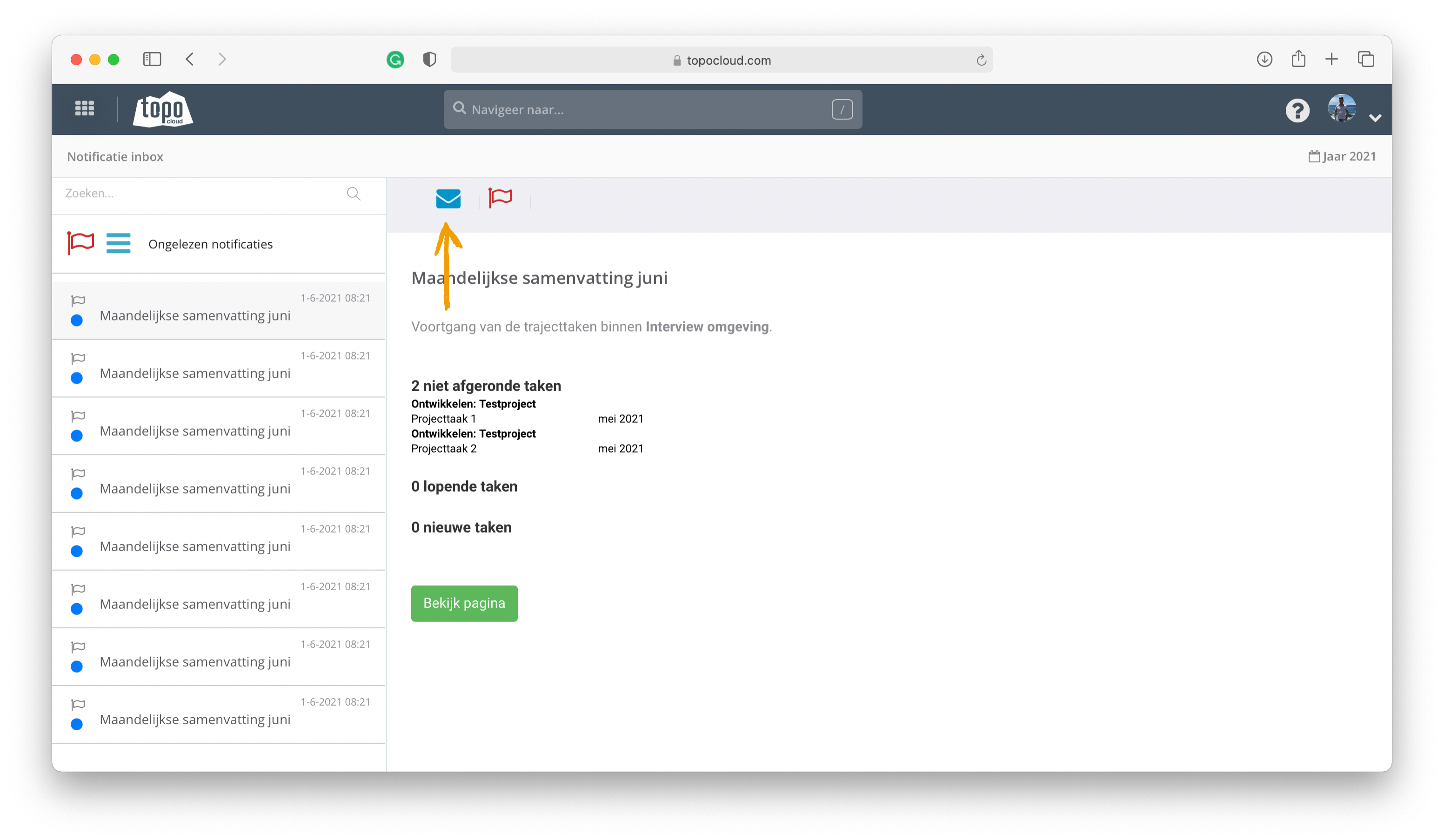
- Klik nu op het blauwe envelop-icoontje bovenin beeld
- Het bericht is nu geopend en verplaatst naar de gelezen notificaties
Wist je dat alle gelezen notificaties naar de plek gaan waar alleen gelezen notificaties staan? Dit staat automatisch zo ingesteld. Wil je dat alle gelezen en ongelezen notificaties op 1 plek staan? Lees hier hoe je dit doet.
Zo zet je een bericht op ongelezen in TopoCloud
- Open je TopoCloud omgeving
- Klik op het pijltje helemaal rechtsboven (naast de initialen van je eigen naam of foto)
- Klik op de knop 'Inbox'
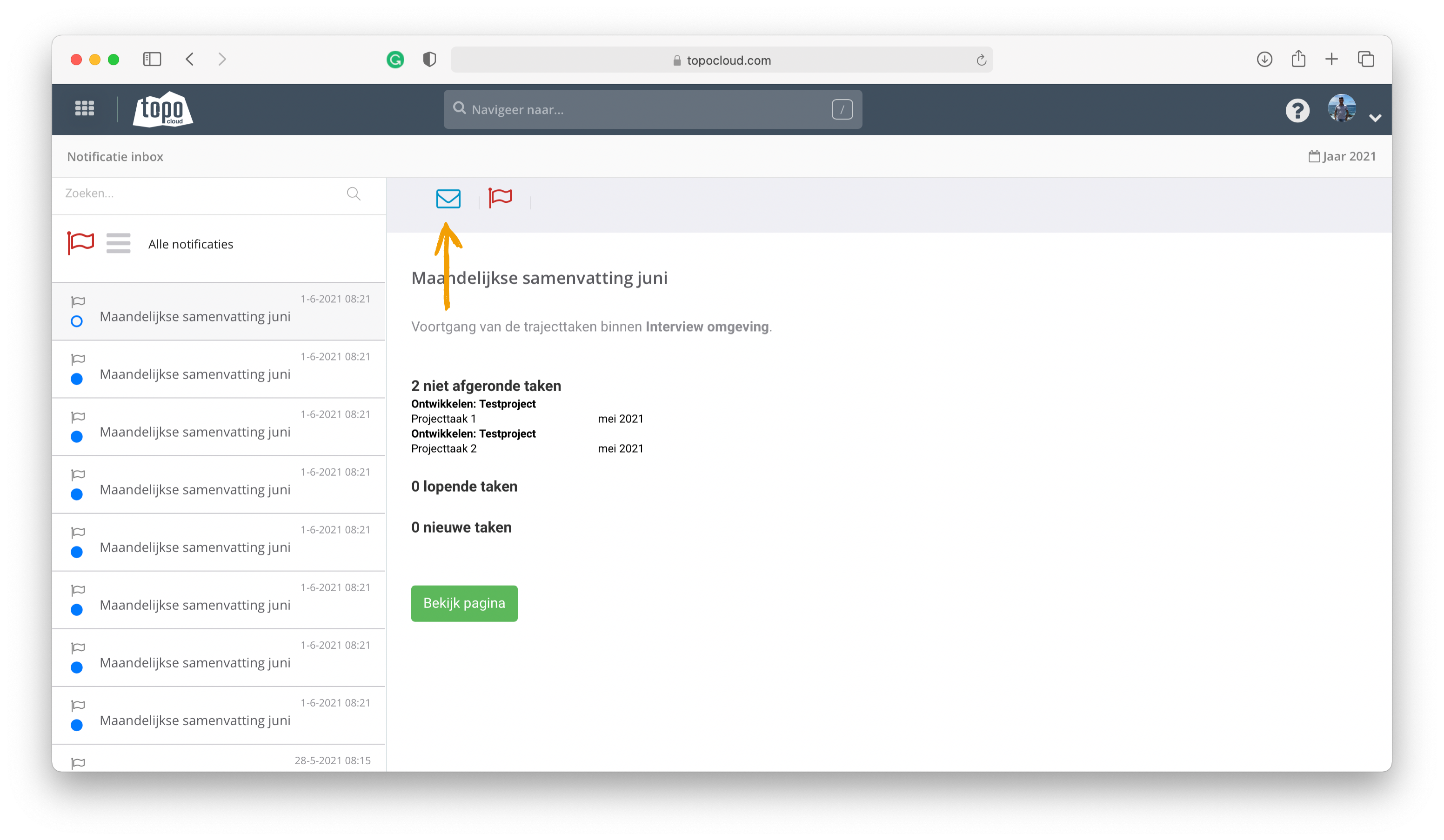
- Klik op de 3 blauwe streepjes die onder elkaar staan, je krijgt nu een overzicht van alle notificaties
- Klik op het bericht dat je op ongelezen wil zetten
- Klik op het envelop-iccontje
- Het bericht is nu gemarkeerd als ongelezen
- Klik nu op de 3 grijze streepjes die onder elkaar staan, je krijgt een overzicht van alle ongelezen notificaties
Bericht markeren/demarkeren
Wanneer een bericht belangrijk is kan deze, net als in de meeste mailprogramma's, gemarkeerd worden door middel van een rood vlaggetje aan de zijkant van het bericht. Deze berichten kan je vervolgens makkelijk oproepen door alleen de gemarkeerde berichten te laten zien. Hoe je dit doet lees je in onderstaande stappen.
Zo markeer je een bericht in TopoCloud
- Open je TopoCloud omgeving
- Klik op het pijltje helemaal rechtsboven (naast de initialen van je eigen naam of foto)
- Klik op de knop 'Inbox'
- Klik op het bericht dat je wil markeren
- Klik op het rode vlaggetje bovenaan het bericht
- Het vlaggetje wordt volledig rood en het bericht is nu gemarkeerd
Heb je een bericht gemarkeerd wat eigenlijk niet de bedoeling was of hoeft het bericht niet langer meer gemarkeerd te zijn? Via onderstaande stappen leer je hoe je een bericht moet demarkeren.
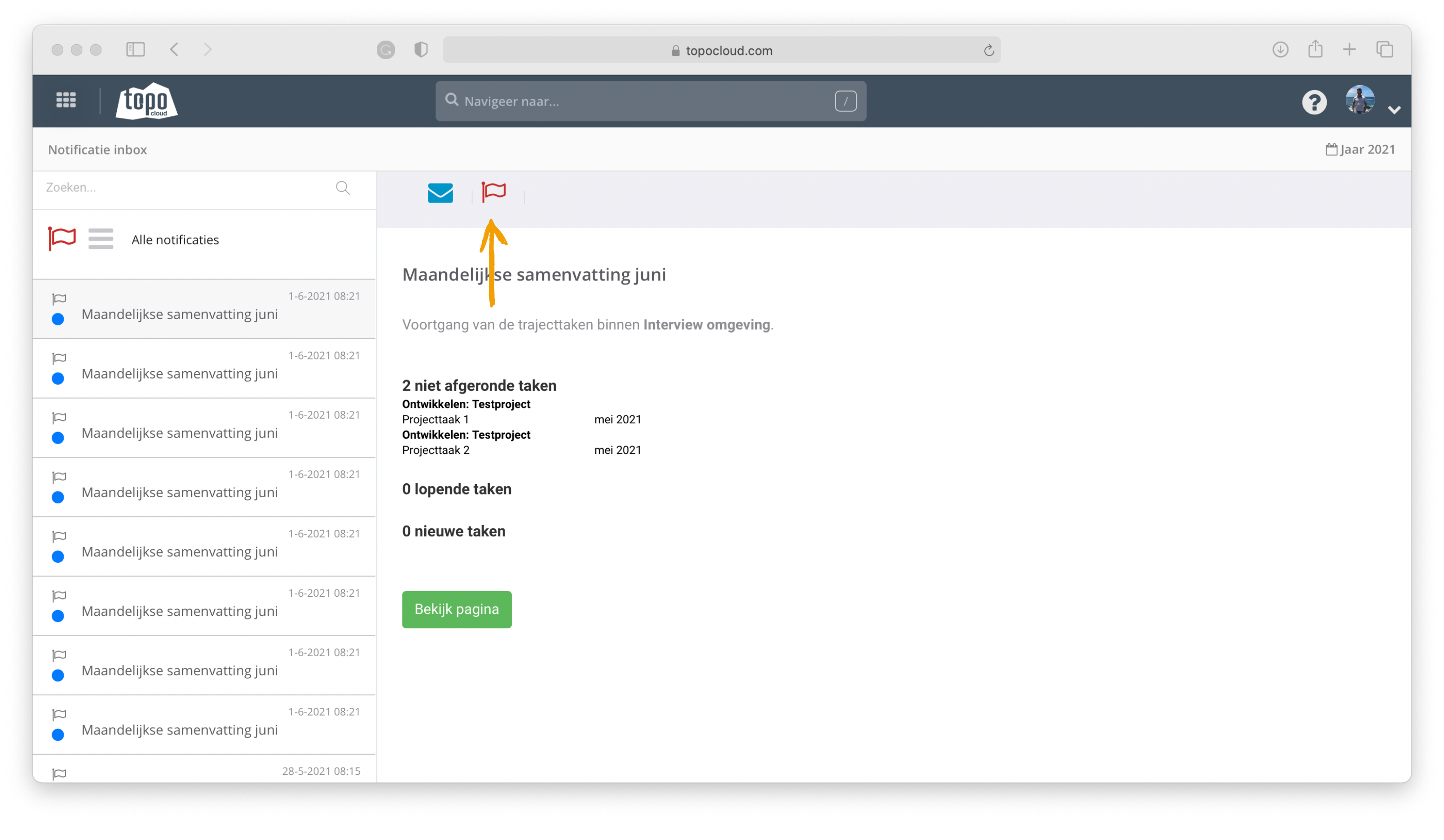
Zo demarkeer je een bericht in TopoCloud:
- Open je TopoCloud omgeving
- Klik op het pijltje helemaal rechtsboven (naast de initialen van je eigen naam of foto)
- Klik op de knop 'Inbox'
- Klik op het bericht dat je wil demarkeren
- Klik op het volledig rode vlaggetje bovenaan het bericht
- Het vlaggetje wordt nu wit met rode omranding en het bericht is nu gedemarkeerd
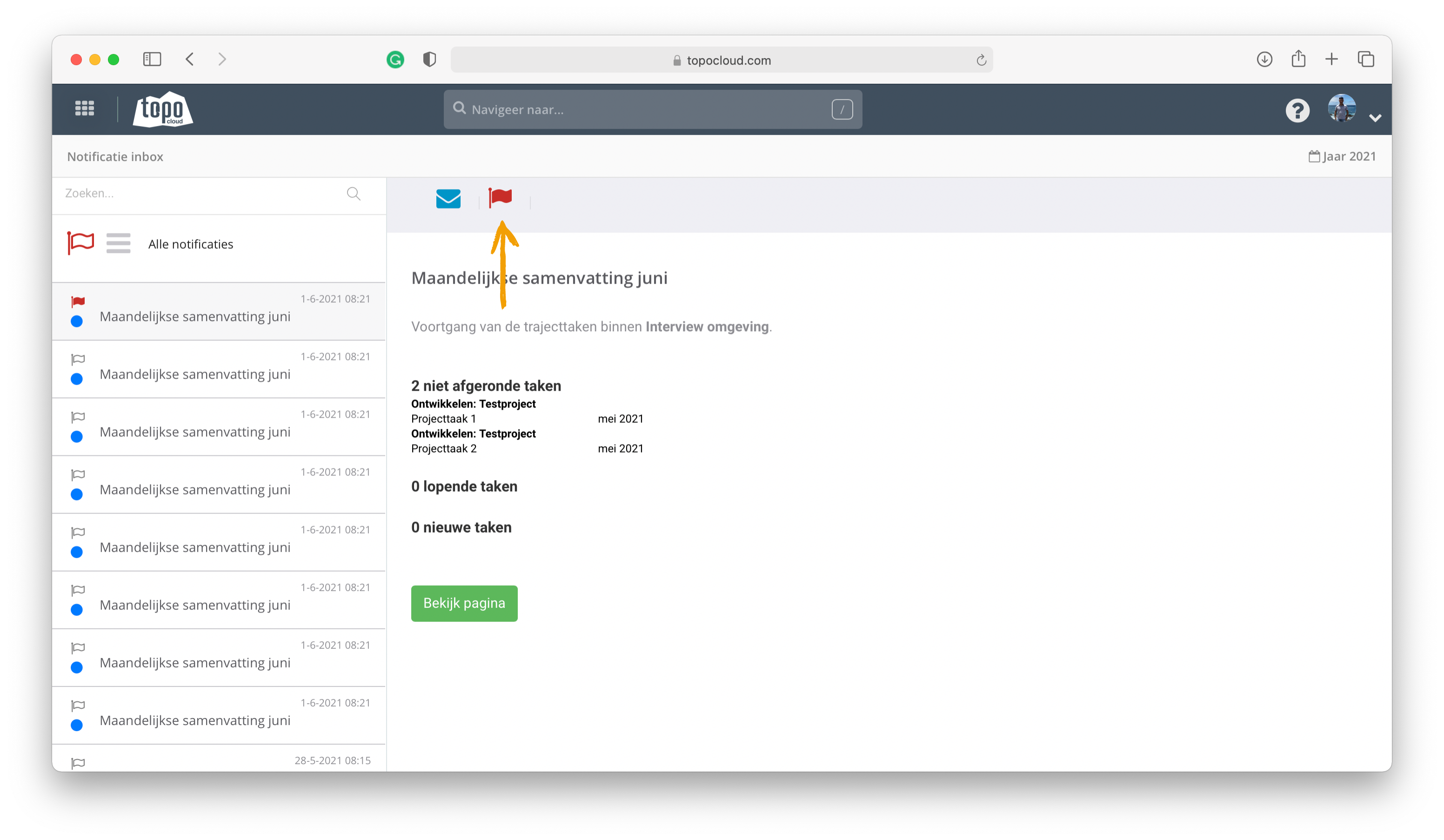
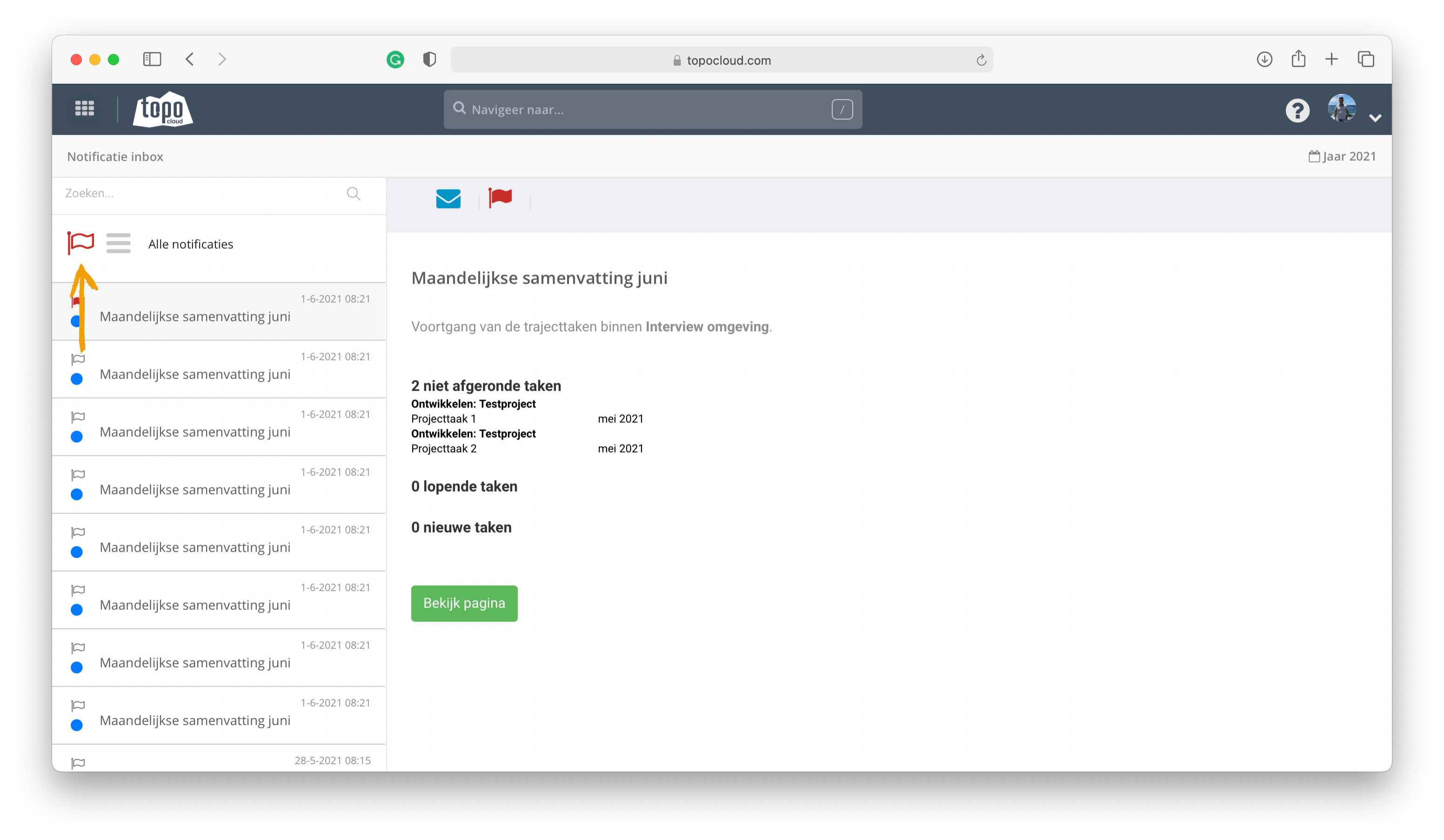
Heb je overladen inbox en ben je heel gericht opzoek naar een bericht dat gemarkeerd is, maar heb je geen zin om die hele inbox af te struinen? Lees dan onderstaande stappen en leer hoe je alleen de gemarkeerde berichten weergeeft in het overzicht.
Zo toon je alleen de gemarkeerde berichten in TopoCloud:
- Open je TopoCloud omgeving
- Klik op het pijltje helemaal rechtsboven (naast de initialen van je eigen naam of foto)
- Klik op de knop 'Inbox'
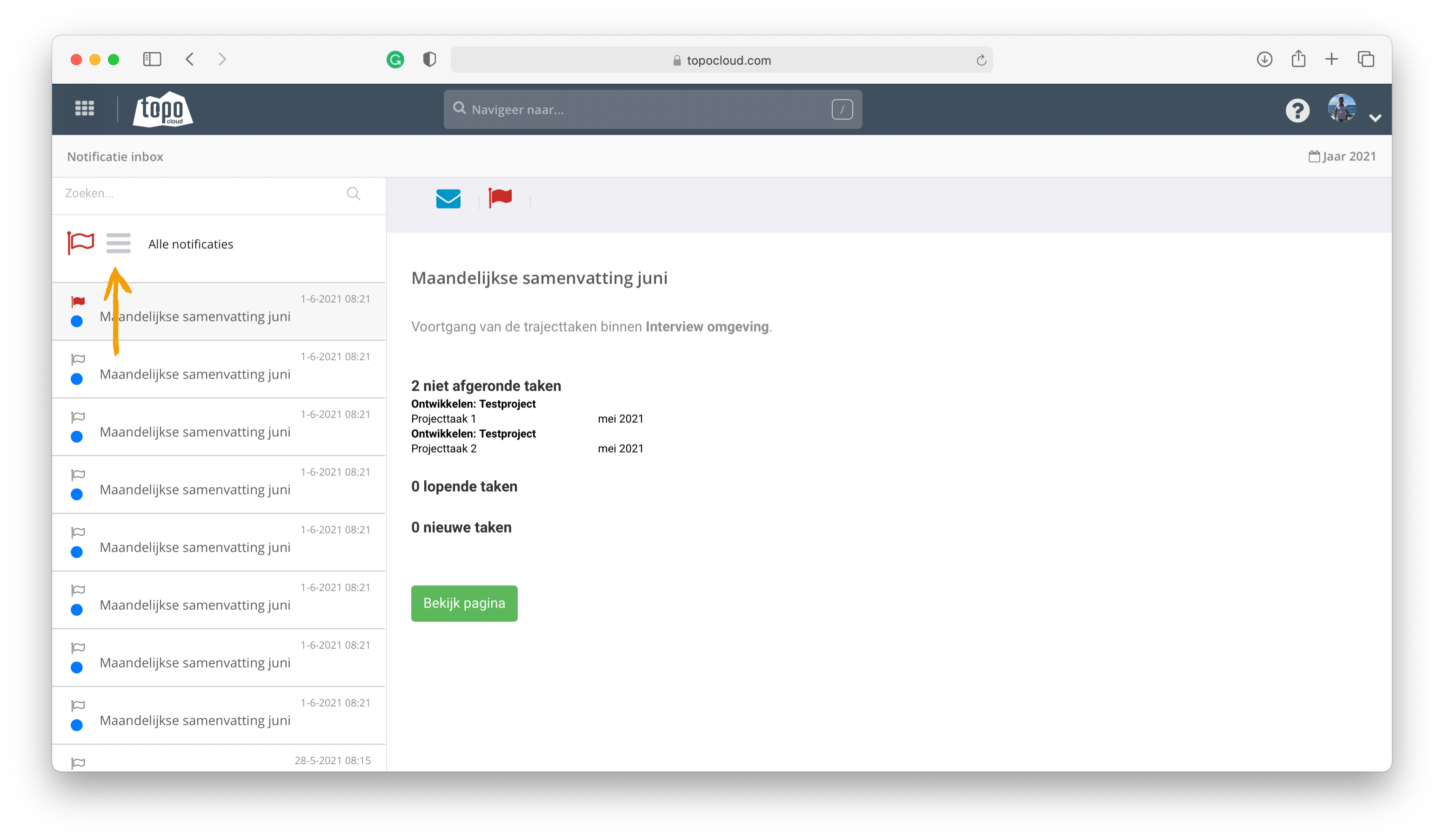
- Klik linksboven in de pagina op de witte vlag met rode omranding (in de inbox niet in een bericht)
- De vlag wordt nu volledig rood en alleen de gemarkeerde berichten worden weergegeven
- Wil je weer een normale weergave? Klik dan op dezelfde vlag en de 'normale' inox wordt weer weergegeven.
Toon alle notificaties
Om de inbox overzichtelijk te houden, worden binnen de TopoCloud inbox standaard alleen de berichten getoond die nog ongelezen zijn. Dit kan je zelf aanpassen wanneer je dit prettig vind, of wanneer je een eerder geopend bericht zoekt. Lees hiervoor onderstaande stappen om erachter te komen hoe dit moet.
Zo toon je alle notificaties binnen TopoCloud:
- Open je TopoCloud omgeving
- Klik op het pijltje helemaal rechtsboven (naast de initialen van je eigen naam of foto)
- Klik op de knop 'Inbox'
- Klik op de drie blauwe streepjes linksboven in beeld
- Alle notificaties worden nu in beeld weergegeven
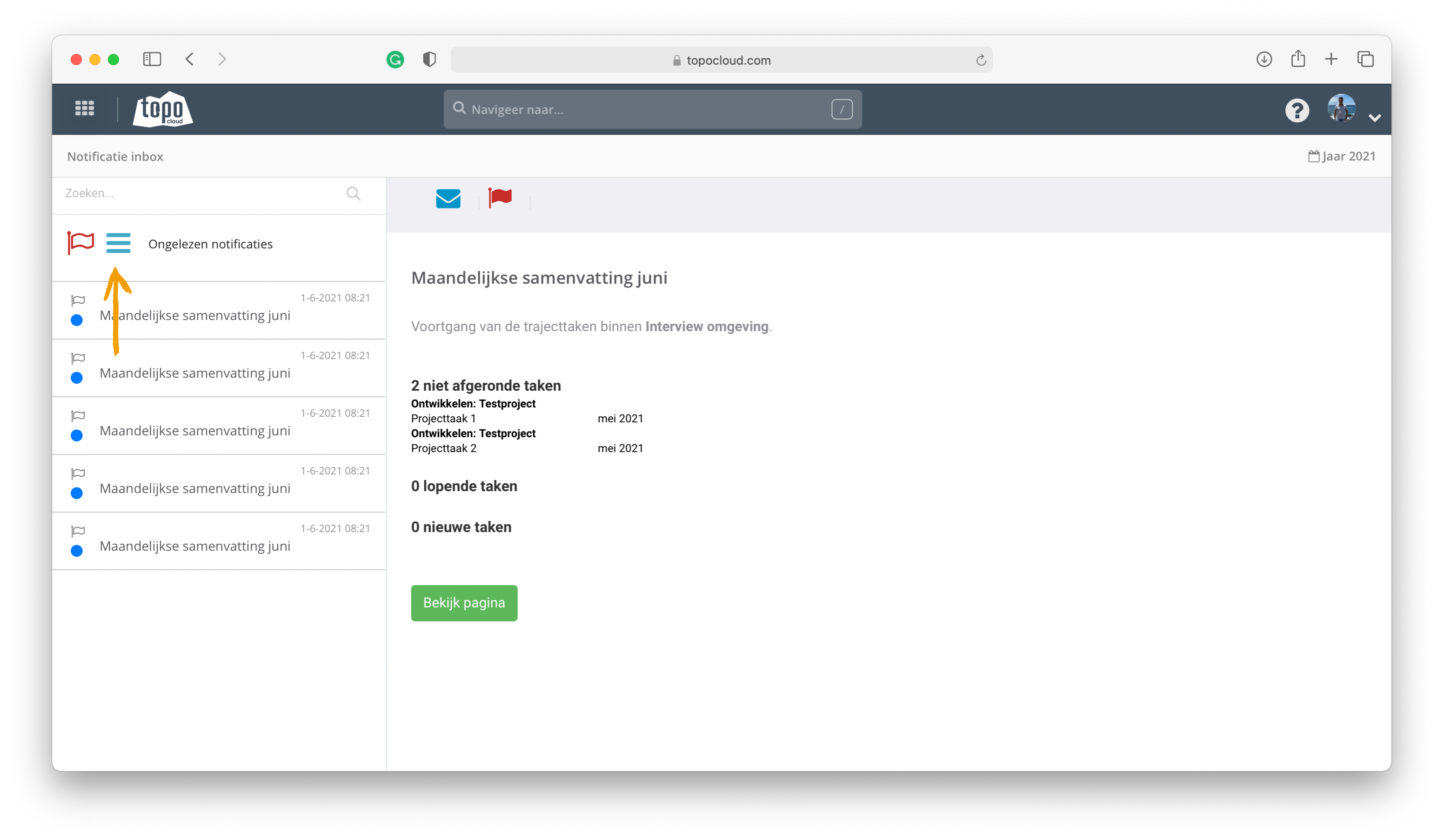
Wanneer je de inbox weer terug wil zetten naar de instelling dat alleen de ongelezen notificaties getoond worden, volg dan onderstaande stappen.
Zo toon je alleen ongeopende notificaties binnen TopoCloud:
- Open je TopoCloud omgeving
- Klik op het pijltje helemaal rechtsboven (naast de initialen van je eigen naam of foto)
- Klik op de knop 'Inbox'
- Klik op de drie grijze streepjes linksboven in beeld
- Alleen ongeopende notificaties worden nu in beeld weergegeven